

Darstellung von Kandidaten*innen bei anstehenden Wahlen - Beispiele
Unterhalb der generellen Hinweise sind die verschiedenen Darstellungsmöglichkeiten zu erreichen
Die Kandidaten*innen der FREIEN WÄHLER Bayern für Wahlen ( Bundestag / Landtag / Bezirkstag / Kommunalwahlen ..) stehen fest. Für diese Wahlen sollten die FW-Typo3-Redakteure entsprechende Hinweise auf den eigenen Seiten platzieren.
Wir stellen hier einige Gestaltungsmöglichkeiten vor.
Slider:
- Platzieren Sie ein passendes Bild, mit dem auf die Wahl hingewiesen wird.
Das kann zunächst ein allgemeiner Hinweis sein oder später, wenn ein entsprechendes Kandidatenbild vorliegt, ein passender Personen-Slider. - Haben Sie eine Kandidatenseite auf Ihrer Seite erstellt, können Sie vom Slider aus mit einer entsprechenden Verlinkung den Seitenbesucher direkt zum Kandidatenprofil führen.
Rechte Spalte:
- Platzieren Sie dort einen Banner zur entsprechenden Wahl. Die rechte Spalte erscheint auf jeder Seite und so ist der Hinweis immer sichtbar.
Der Banner kann mit dem Inhaltselement "Text & Medien" eingestellt werden.
Anstatt des Banners könnte auch ein Kandidaten*innen-Bild dort eingestellt werden. - Wenn der Kandidat*in eine eigene Facebookseite betreibt, könnten die Tweets ebenfalls in der rechten Spalte angezeigt werden.
Veranstaltungen:
- Machen Sie auf die Versammlungen / Auftritte der Kandidaten*innen in Ihrem Wahlkreis aufmerksam.
- Stellen Sie den Wahltermin in Ihren Veranstaltungskalender ein.
Aktuelles:
- Erstellen Sie aus den Pressemitteilungen der Kandidaten**innen eigene Artikel auf Ihrer Seite.
Neuer Menüpunkt zur Wahl:
- Legen Sie für die jeweilige Wahl einen neuen Menüpunkt an, über den Sie aktuelle Informationen für die Wahl anbieten.
Sie möchten den FREIE WÄHLER Kandidat*in aus Ihrem Wahlkreis auf der eigenen FW-Typo3-Internetseite darstellen? Es stehen Ihnen dazu mehrere Möglichkeiten zur Verfügung.
Menüpunkt Kandidaten:
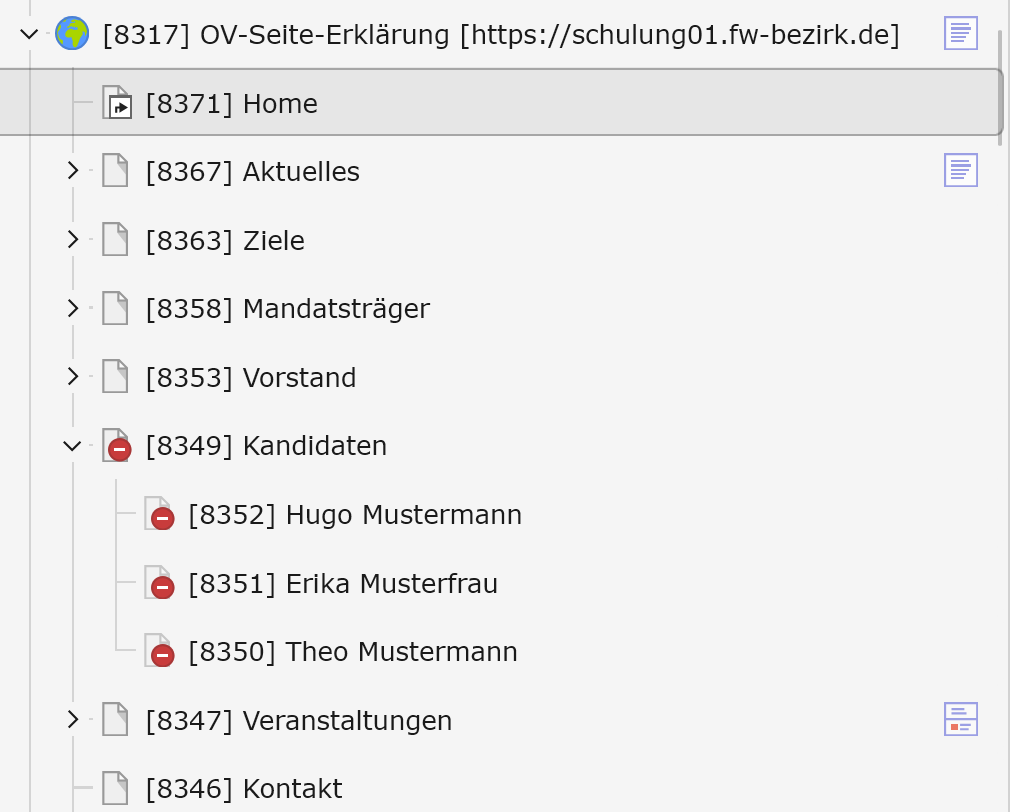
Redakteure finden diesen im Seitenbaum unter “Kandidaten”. Stehen keine Wahlen an, ist die Seite und ihre Unterseiten mit den Angaben zu den Kandidaten in der Regel deaktiviert.
Über die nachfolgende "Listbox" können Sie sich entsprechende Darstellungsvorschläge mit einer Beschreibung anschauen.
Generell sollte gelten:
Stellen Sie dem Seitenbesucher so viele Informationen rund um eine Wahl zur Verfügung und halten Sie die Seite aktuell. Fragen Sie aktiv bei den Kandidaten*innen nach Inhalten und Bildmaterial nach.
Menüpunkt Kandidaten:
Redakteure finden diesen im Seitenbaum unter “Kandidaten”. Stehen keine Wahlen an, ist die Seite und mit ihren Unterseiten mit den Angaben zu den Kandidaten in der Regel deaktiviert.
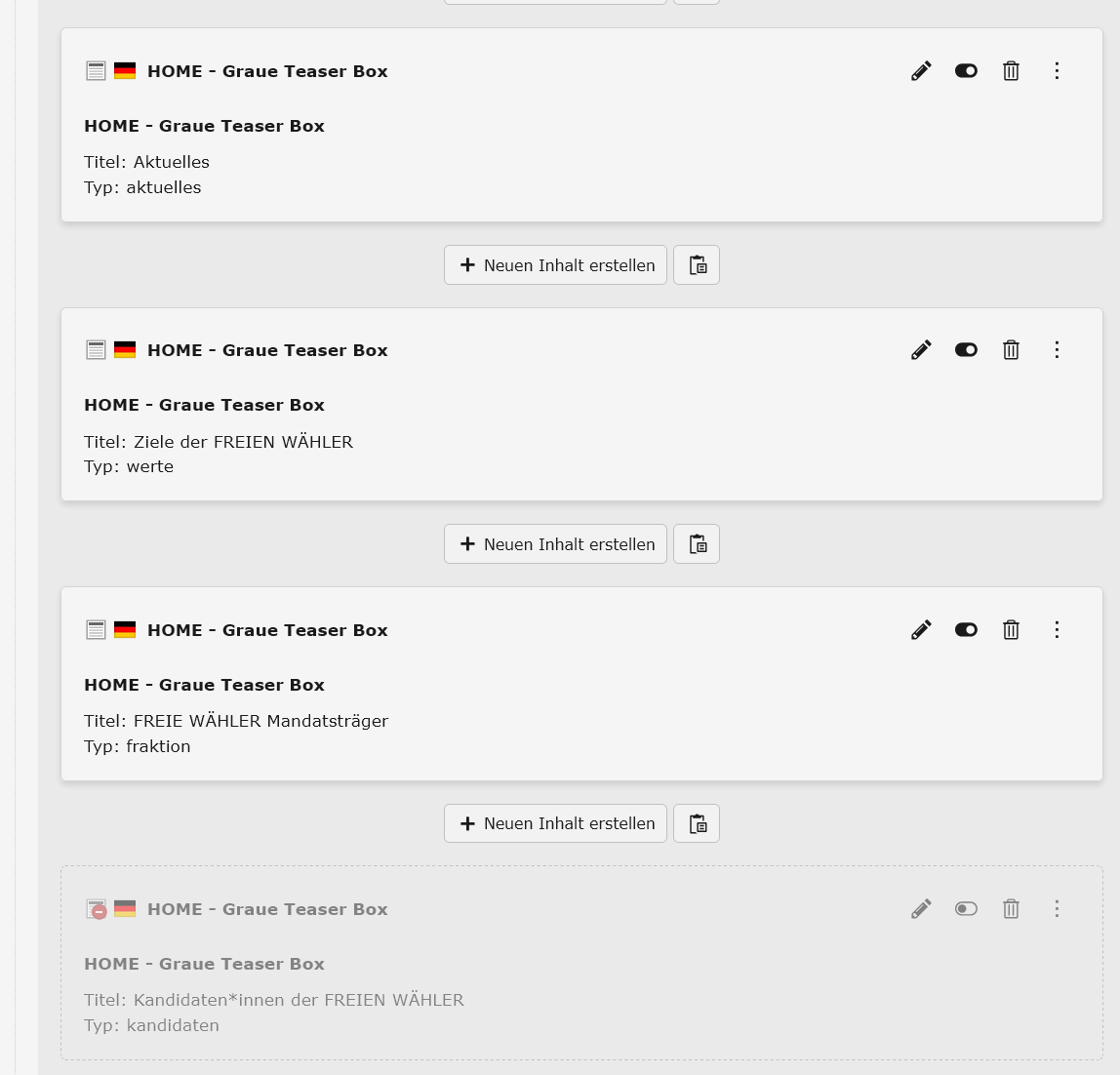
Auf der Startseite befindet sich in der Spalte “Hauptinhalt” eine "graue teaser box" - Kandidaten - die außerhalb einer Wahlkampagne ebenfalls in der Regel deaktiviert ist. Sie ist mit der Seite “Kandidaten” verknüpft und kann so die Kandidaten auch auf der Startseite darstellen.
- Wichtige Hinweise:
- Die Seite “Kandidaten” und die “graue teaser box” auf der Startseite stehen in einer, im Backend fest programmierten Verbindung, die die Redakteure nicht verändern / beeinflussen können. Daher dürfen diese nicht gelöscht oder verändert werden. Wird eine neue Seite für Kandidaten angelegt und werden dort die Kandidaten eingestellt, können diese nicht auf der Startseite mit einer “grauen teaser box” verbunden und dargestellt werden!
- Die drei vorhandenen Unterseiten des Menüpunktes “Kandidaten” können von Redakteuren nicht gelöscht oder verschoben werden!
Diese Unterseiten sind Beispiele, die jedoch mit eigenen Daten gefüllt werden können und auch für weitere Kandidaten kopiert werden können. Die Kopien können dann durch Redakteure wieder gelöscht oder verschoben werden.
Bildmaterial: Achten Sie darauf, dass das Bildmaterial zur Darstellung der Kandidaten passend ist.
- Die Urheberrechte sollten vorliegen
- Die Auflösung sollte entsprechend sein
- Der Hintergrund, wenn möglich einheitlich
- Die Bilder können im Bildeditor noch manipuliert werden, so dass das Kandidatengesicht in der Frontendansicht passend ist.
Hinweise zur Systematik der Bildeinstellung / Darstellung auf den Seiten Vorstand / Mandatsträger und Kandidaten:
- Die Darstellung der Personenbilder in den "teaser boxen"
- im Hauptinhalt auf der Startseite, Vorstand und Kandidaten (Mandatsträger können nicht dort nicht dargestellt werden)
- auf den Seiten Vorstand, Mandatsträger und Kandidaten
- werden aus den jeweiligen Seiten der Personen dort automatisch eingestellt.
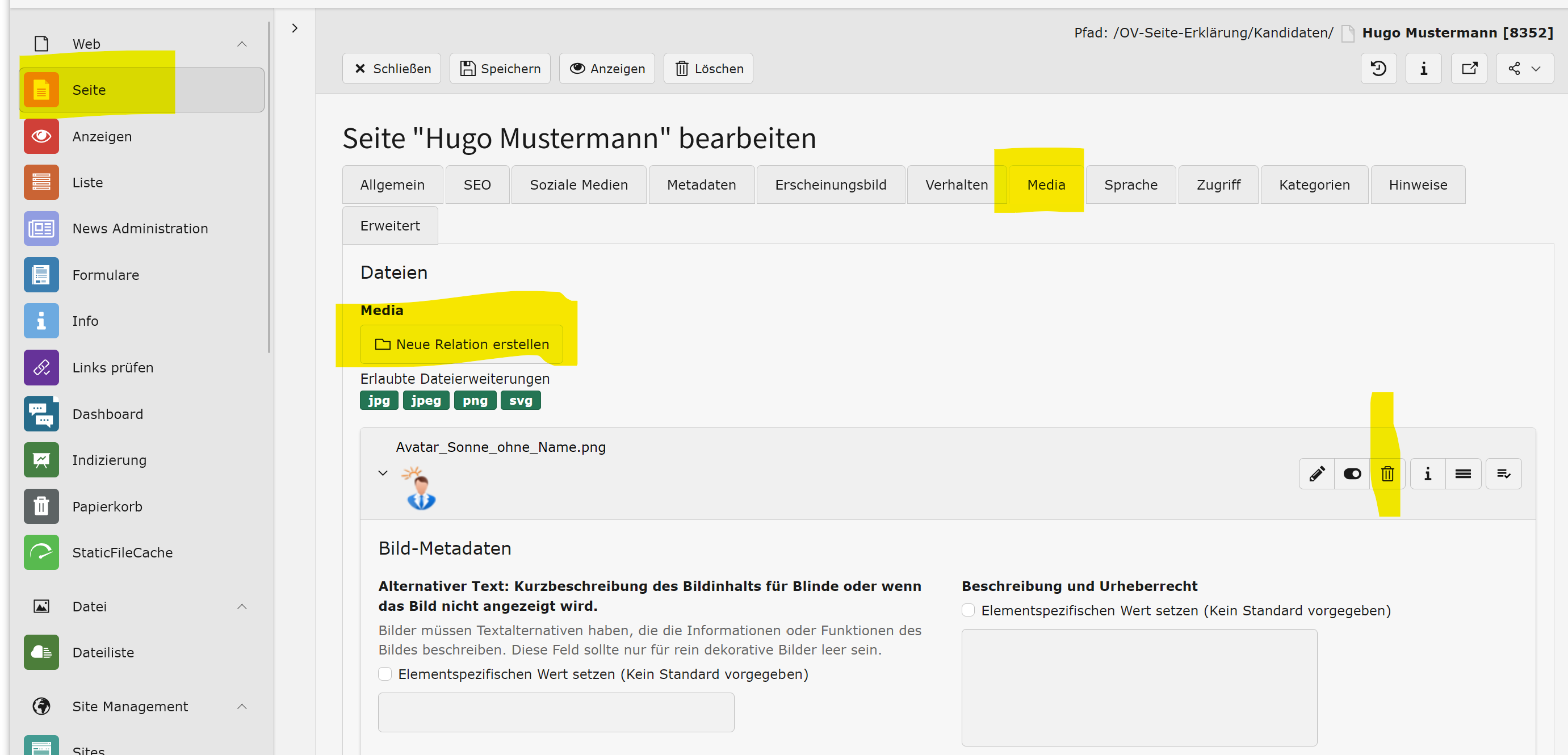
- Daher muss auf jeder Seite für die Person ein Bild im Reiter “Media” eingestellt werden. In der Regel ist es identisch mit dem Bild, dass danach auch im Inhaltselement “Informationen zur Person” eingestellt wird.
Um das Bild an der entsprechenden Stelle einzufügen, gehen Sie folgt vor:
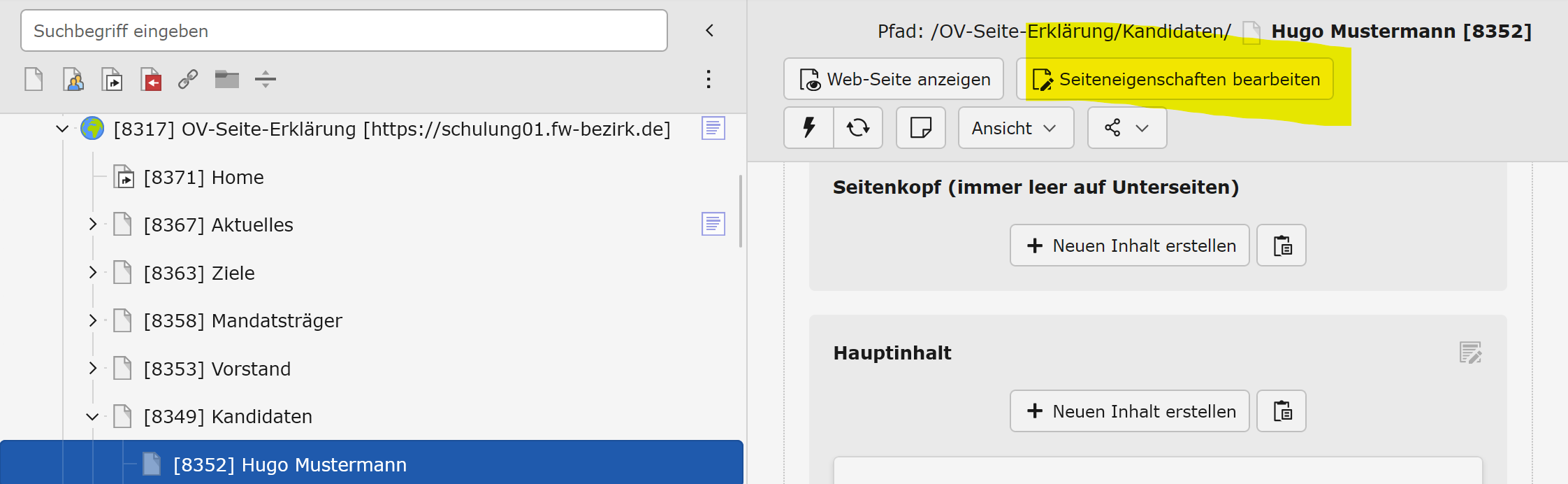
- Stellen Sie linken Fenster die Berabeitungsansicht auf Seite ein.
- danach rufen Sie die Seite der betreffenden Person auf. Im rechten Bearbeitungsfenster erscheint die ausgewählte Seite mit der Menüleiste im oberen Bereich. Wählen sie “Seiteneigenschaften bearbeiten" aus und dort den Reiter “Media”.
- In Fenster Media kann jetzt das entsprechende Bild über “neue Relation erstellen” geladen werden und bei Bedarf im Bildeditor noch das Format geändert werden.
- Den Vorgang mit Speichern abschließen.
Dieses, an dieser Stelle hinterlegte Bild, wird in der “grauen teaser box” dargestellt.

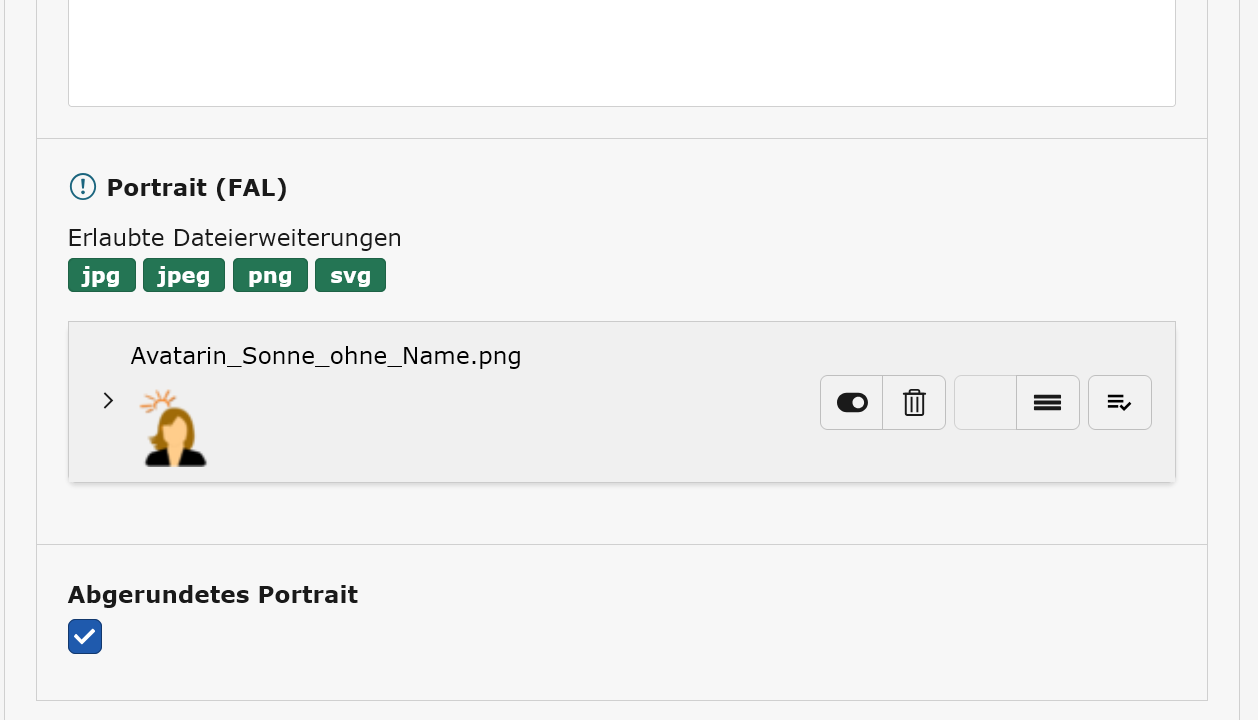
Im nächsten Schritt muss das Bild im Inhaltselement “Informationen zur Person”, das sich bei den Beispielen bereits auf der Seite befindet, geändert werden.
Dazu muss zunächst das vorhandene Dummybild gelöscht werden. Es können an dieser Stelle nicht mehrere Bilder eingebunden werden. Daher das vorhandene Bild löschen und anschließend das gewünschte Bild laden.
Dieses Bild erscheint dann auf der Seite der Person in einem runden oder rechteckigem Fenster auf der linken Seite.
Bei Bedarf kann auch hier über den Bildeditor das Bildformat angepasst werden.
Über die nachfolgende "Listbox" können Sie sich entsprechende Darstellungsvorschläge mit einer Beschreibung anschauen.
Generell sollte gelten:
Stellen Sie dem Seitenbesucher so viele Informationen rund um eine Wahl zur Verfügung und halten Sie die Seite aktuell. Fragen Sie aktiv bei den Kandidaten*innen nach Inhalten und Bildmaterial nach.
