
Vorbemerkungen zur Einbindung von Videos
Videos können in dieser Typo3-Version nur über einen Link zu YouTube oder Vimeo angezeigt werden.
- Im ersten Schritt muss in der Dateiliste der entsprechende Link zu dem Video hinterlegt werden.
- Um das Video in einem Artikel darzustellen, muss anschließend über den Reiter "Inhaltselemente" ein weiteres Inhaltselement "Texte und Medien" eingebunden werden.
- Dort besteht dann die Möglichkeit, den Link zu dem Video einzubinden.
- Das Video wird so direkt auf der Seite in diesem Inhaltselement dargestellt.
Hinweise:
- Datenschutzerklärung
- Werden Videos von YouTube oder Vimeo so erstmalig auf der Seite eingebunden, muss in der Datenschutzerklärung ein entsprechender Hinweis erfolgen.
- Warum ist es nicht möglich, ein eigenes Video direkt in der Dateiliste abzulegen?
- Diese Typo3-Version kann Videos nicht entsprechend komprimieren und auch nicht an die Eigenschaften und bestehende Verbindungsqualität anpassen.
- Können Videos auch im Slider eingebunden werden ?
- NEIN
1. Schritt - Video auf YouTube / Vimeo auswählen und Link kopieren:
Das gewünschte Video auf YouTube / Vimeo aufrufen und dort den Link für das Video kopieren.
Beispiel:
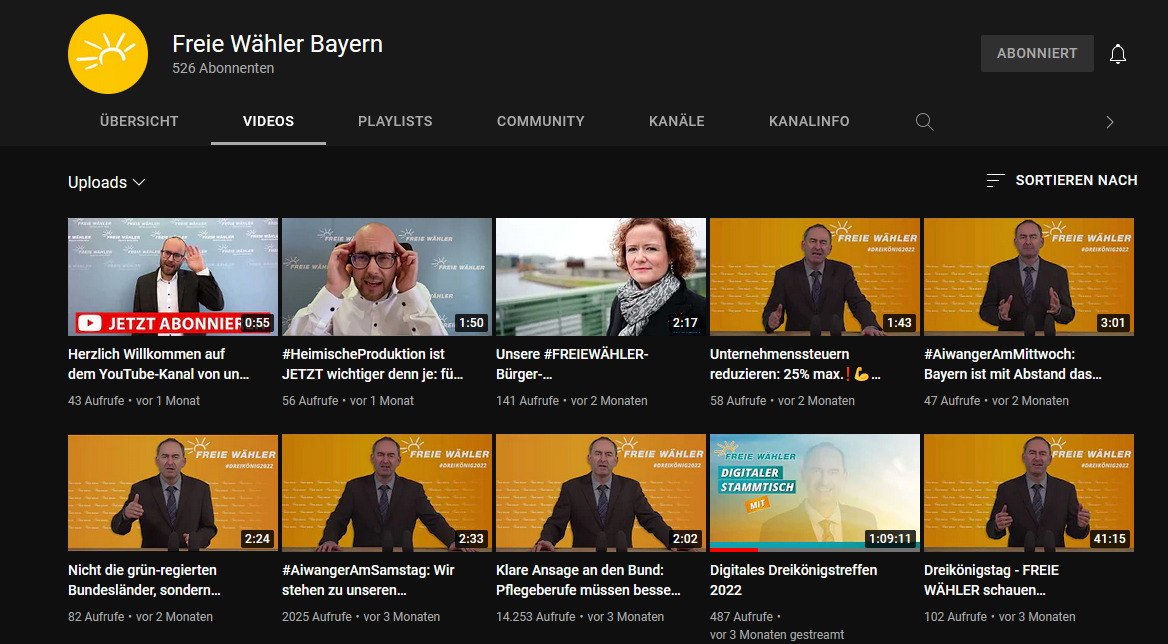
YouTube Kanal der FREIEN WÄHLER Bayern:
https://www.youtube.com/c/FreieW%C3%A4hlerBayernFW/videos
Das gewünschte Video auswählen und über den Button Teilen, den Link abrufen:
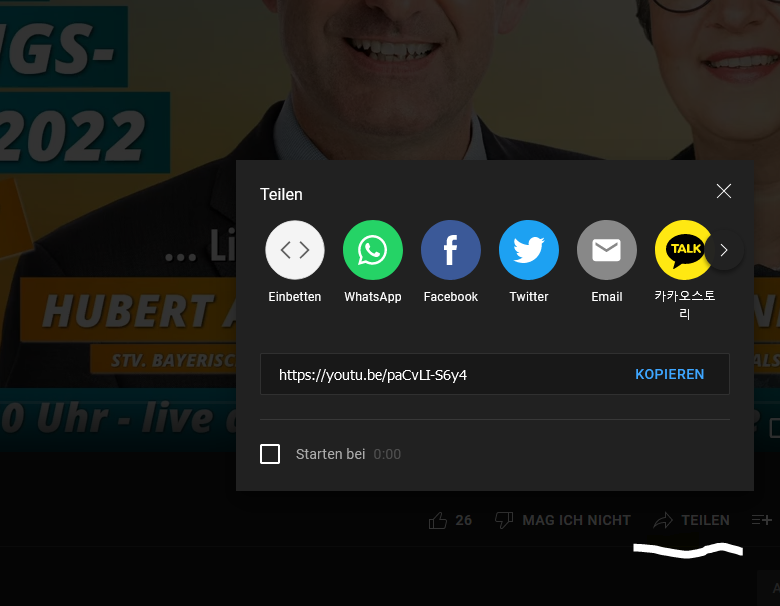
- Auf Kopieren Klicken.
- Die URL wird in die Zwischenablage kopiert und
- kann anschließend in der Dateiliste gespeichert werden.
Tipp:
Video an einem bestimmten Punkt starten
Soll das Video an einem bestimmten Zeitpunkt, dann kann über den Menüpunkt "Starten bei:" der gewünschte Startzeitpunkt und bei Ende zum Beispiel 03:30 eingetragen werden.
2. Schritt - Video-Link in der Dateiliste speichern
Um ein Video von YouTube oder Vimeo auf einer Typo3-Seite darstellen zu können, muss zunächst der entsprechende
Link in der Dateiliste hinterlegt werden.
Vorgehensweise:
1.Schritt:
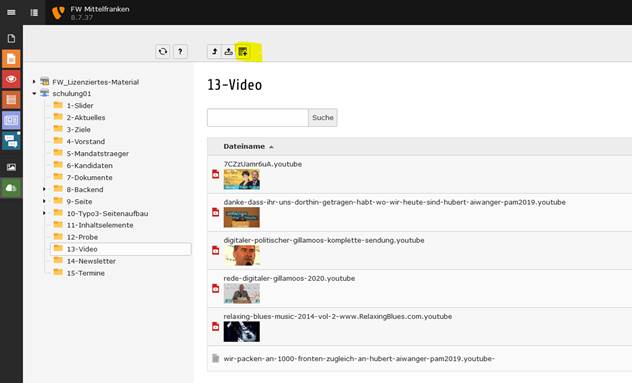
- Zur Dateiliste im Typo3-Backend wechseln
- das entsprechende Verzeichnis für die Ablage des Links aufrufen und
- über den Button + das entsprechende Eingabefenster aufrufen.
Tipp:
Für die Ablage der Video-Links bietet sich zur besseren Übersicht an, ein entsprechendes Verzeichnis in der Dateiliste anzulegen.
2.Schritt:
- Den kopierten Link aus der Zwischenablage mit
- Strg + v in das Eingabefenster "URL der Quelldatei" übergeben und
- mit einem Klick auf den Button "Medien hinzufügen" abschließen.
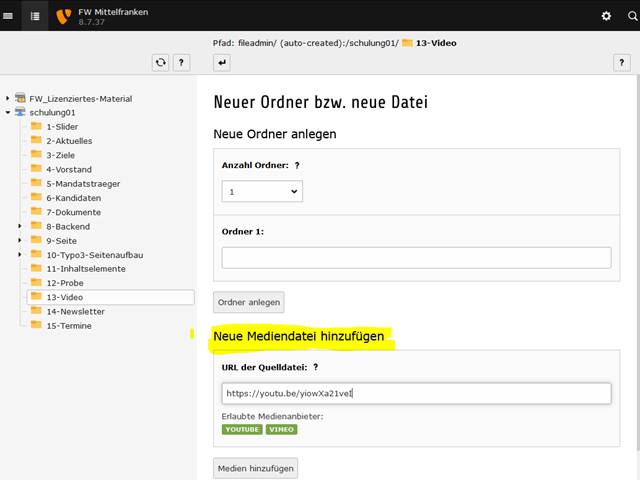
Anschließend erscheint das Video mit dem Vorschaubild in der Dateiablage und steht nun zur Einbindung im entsprechenden Inhaltselement zur Verfügung.
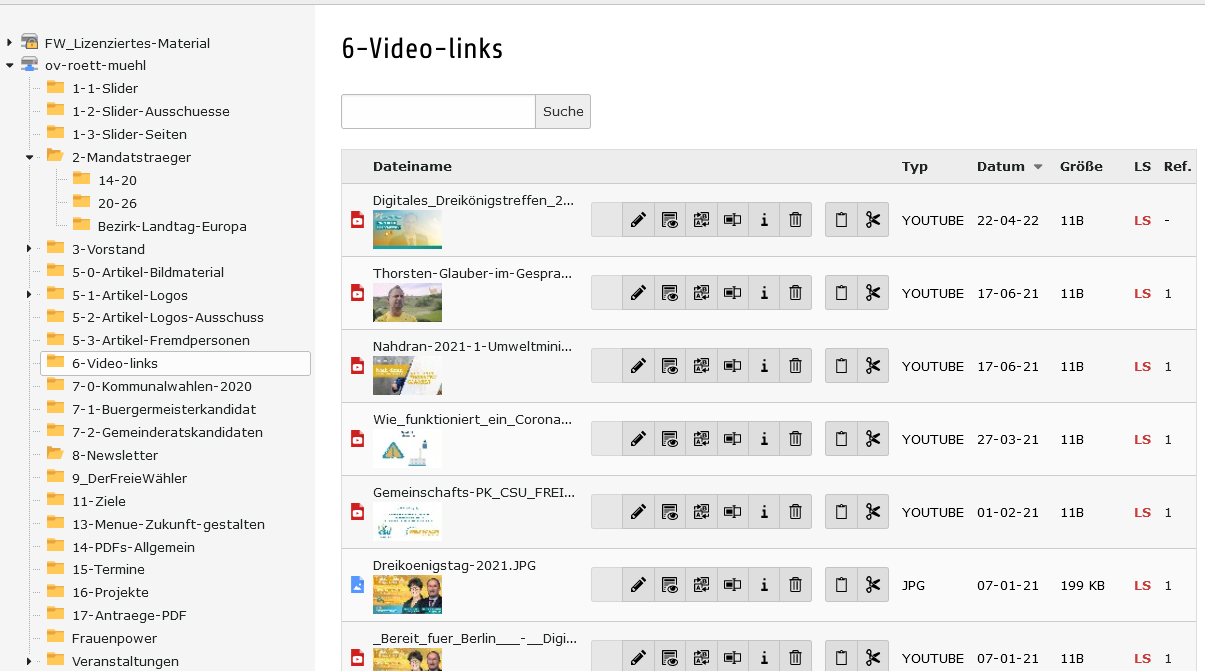
Hinweis:
Wie bei allen Dateien, die in die Dateiliste hochgeladen werden, sollte auch bei den Video-Links in den Datei-Metadaten bei Titel und Bildunterschrift ein entsprechender Eintrag erstellt werden.
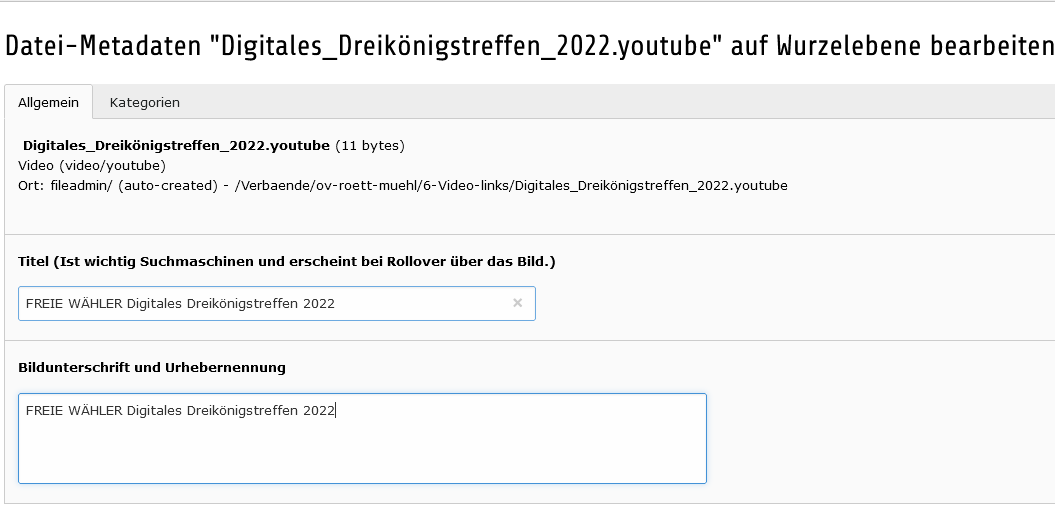
3. Schritt - Video in eine Inhaltselement einbinden:
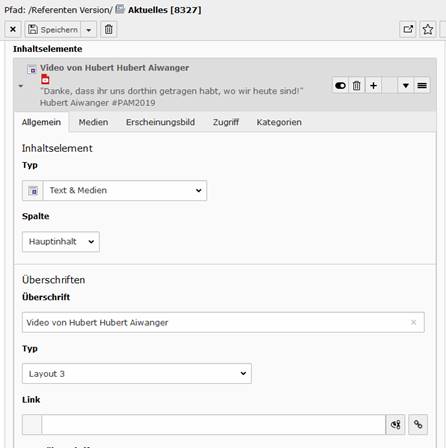
Den Artikel im Ordner Aktuelles aufrufen und im Reiter "Inhaltselemente" das Inhaltselement "Text & Medien" aufrufen.
Im Reiter Allgemein - Eingabefeld "Überschrift" einen Titel vergeben
Den Reiter "Medien" innerhalb des neuen Inhaltselementes aufrufen und über den Button "Mediendatei hinzufügen" den Typo3-Dateimanager aufrufen.
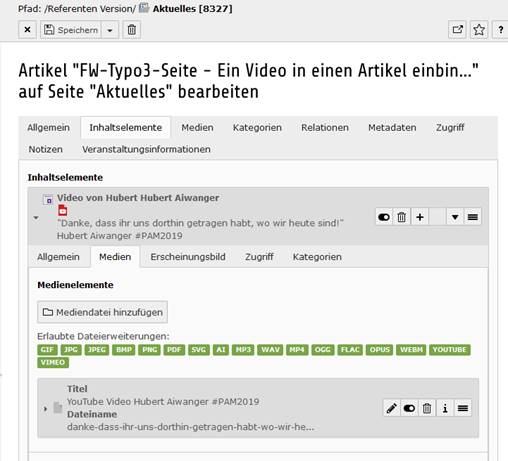
Aus der Dateiliste den hinterlegten Link über das "+" Zeichen in das Inhaltselement einbinden.
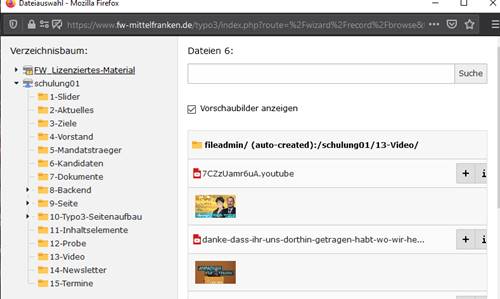
Auf der Seite wird anschließend automatisch ein Videoanzeigefenster erstellt, in dem das Video direkt auf der Seite angeschaut werden kann.
